【編集前の確認】どの文章を変更したいですか?
変更したい場所によって操作方法が異なります。変更したい内容に近いものをご確認ください。
※画像はクリックすると拡大表示されます。
通常ページの文章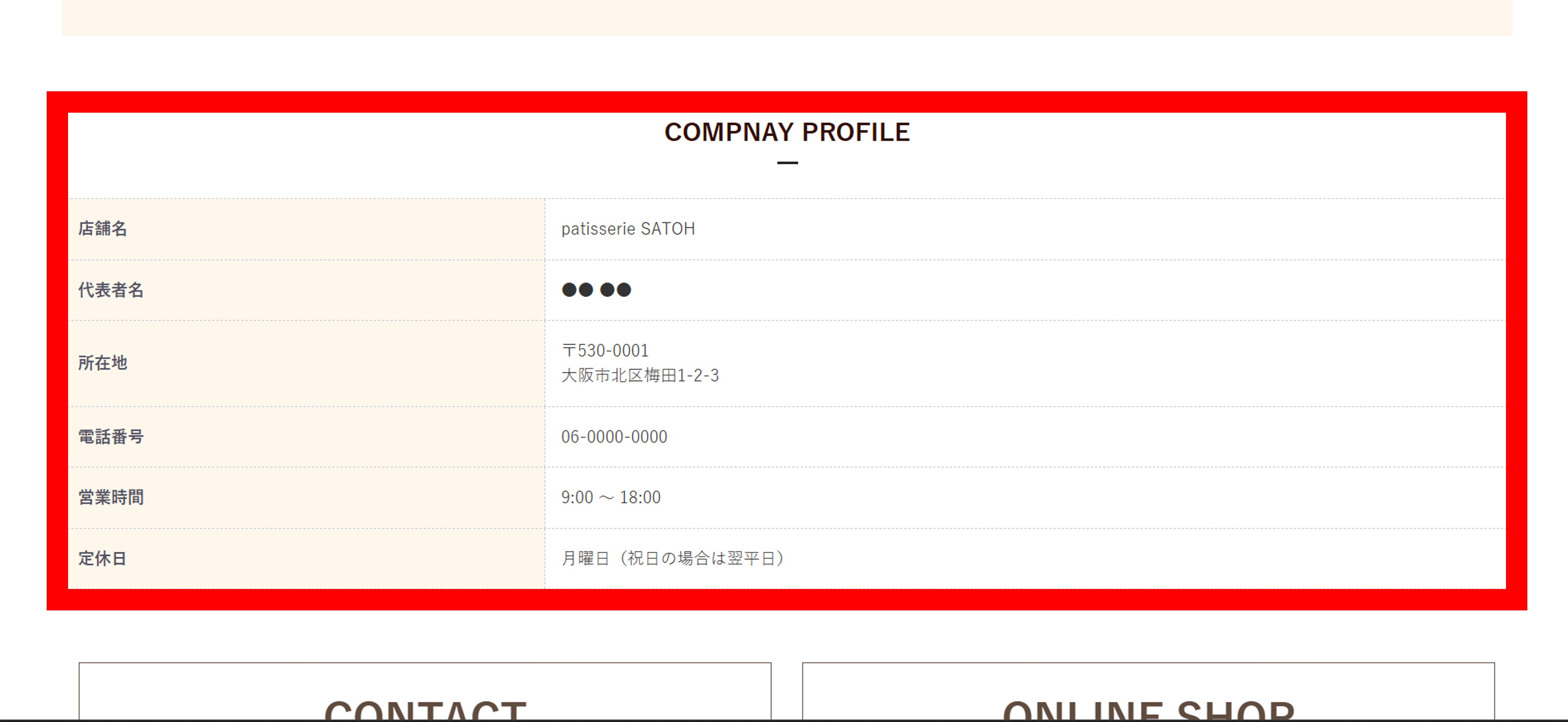 |
①通常ページ内の文章 会社概要・サービス紹介などの文章は、 ▶本マニュアルをご確認ください。 |
ブログ記事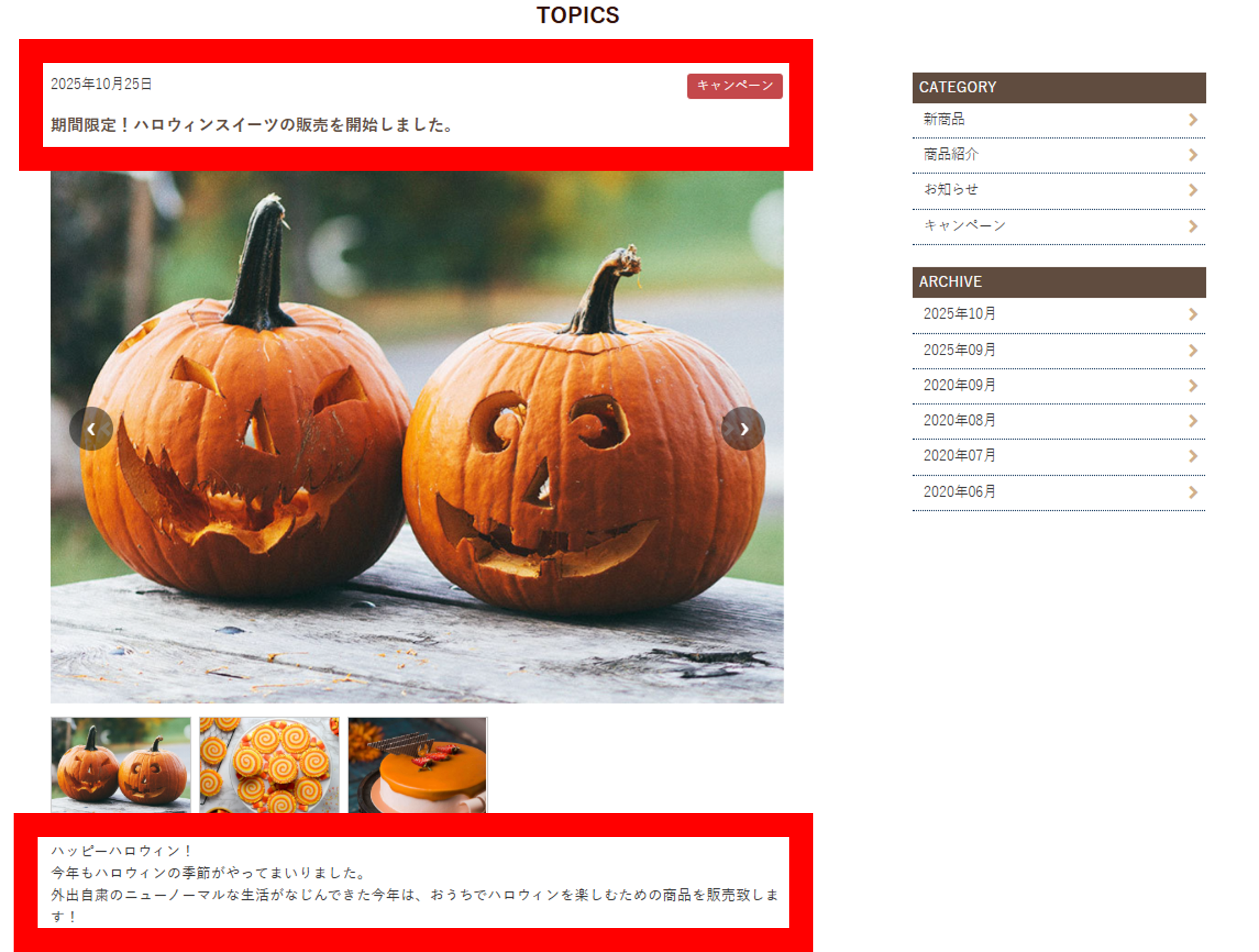 |
②ブログ・新着情報の記事 ブログ・お知らせ・施工事例は、 ▶【278】ブログ記事を追加・編集するをご確認ください。 |
画像内文字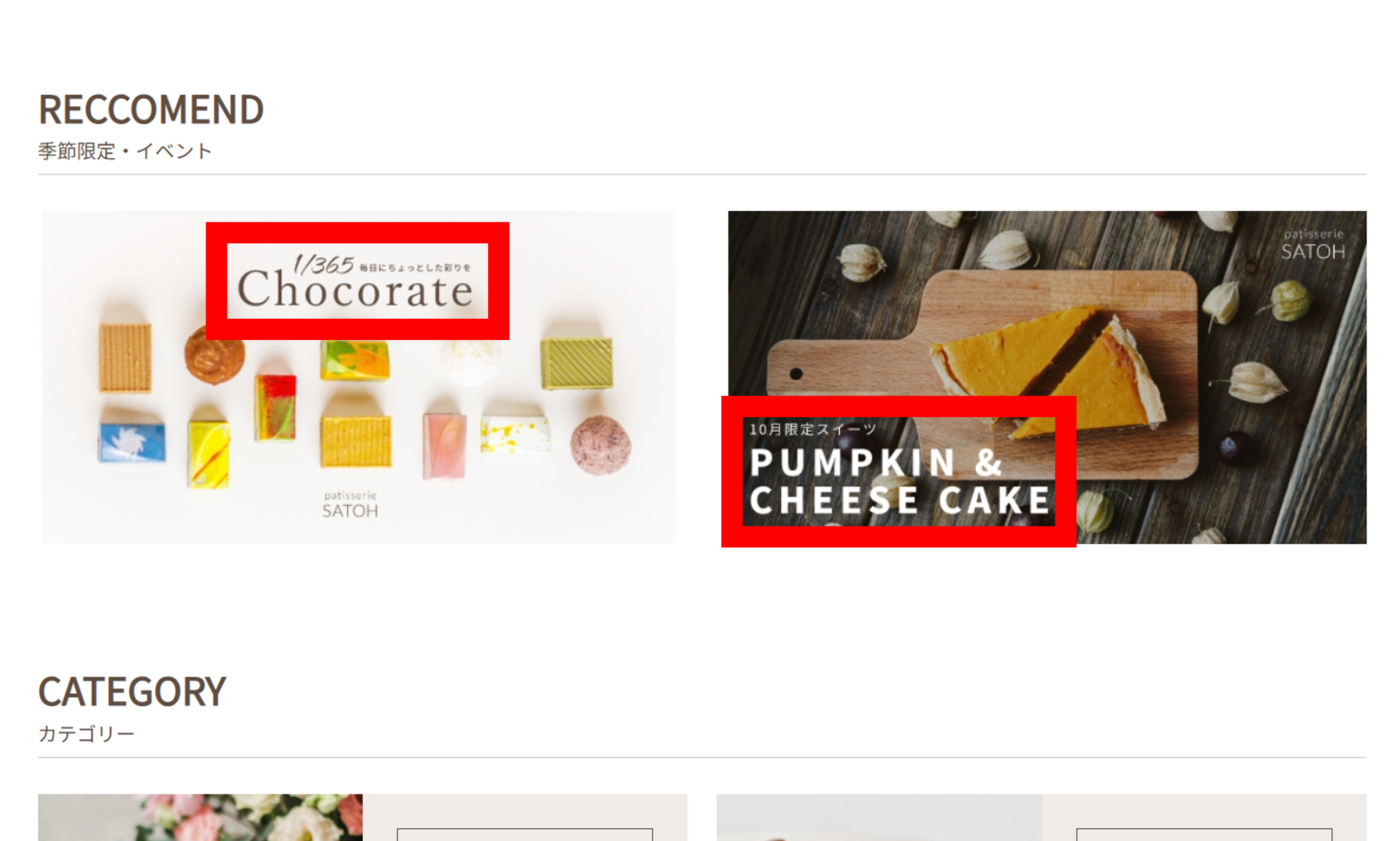 |
③画像内の文字 画像に入っている文字は編集できません。 ▶更新依頼フォームよりご依頼ください。 |
チャットボット画面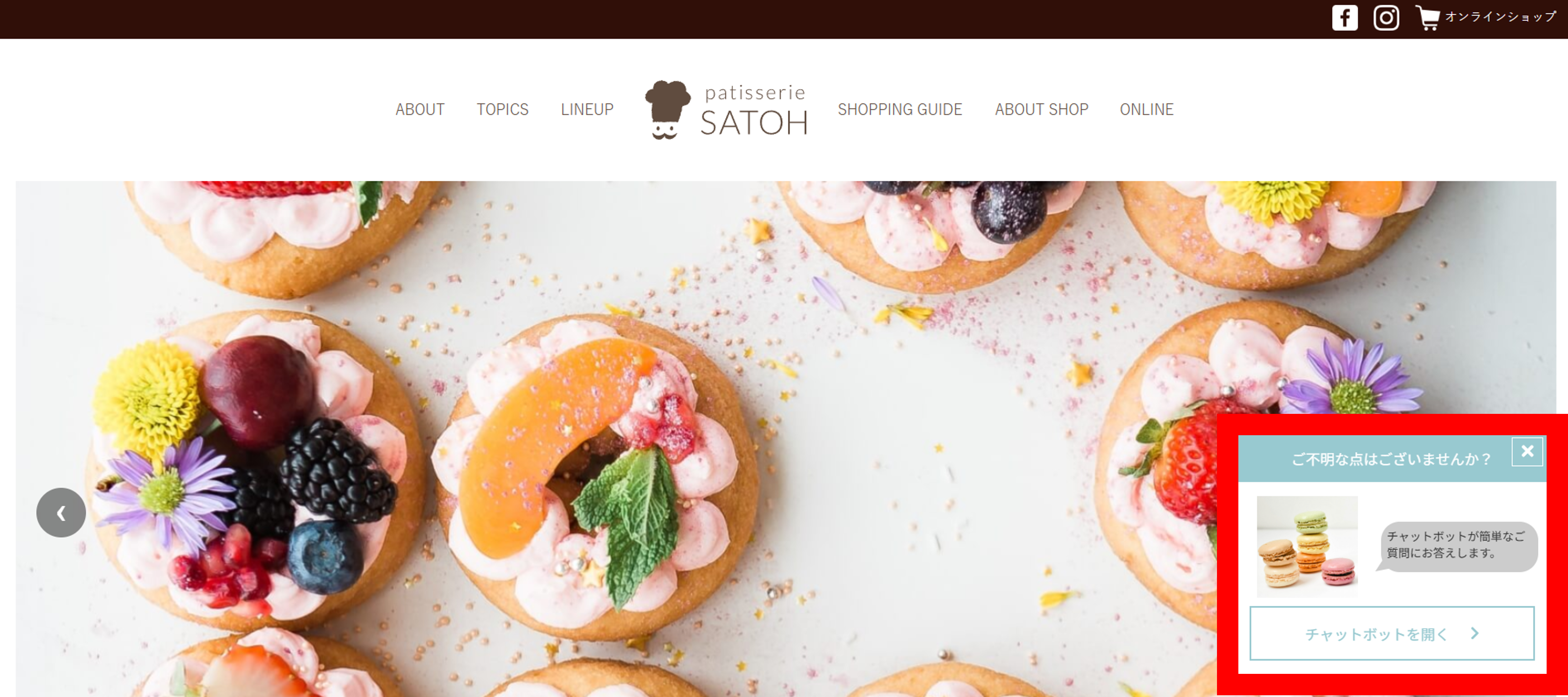 |
④チャットボットのメッセージ 自動応答の内容を変更する場合は、 ▶【368】チャットボットのストーリーを制作するをご確認ください。 |
検索結果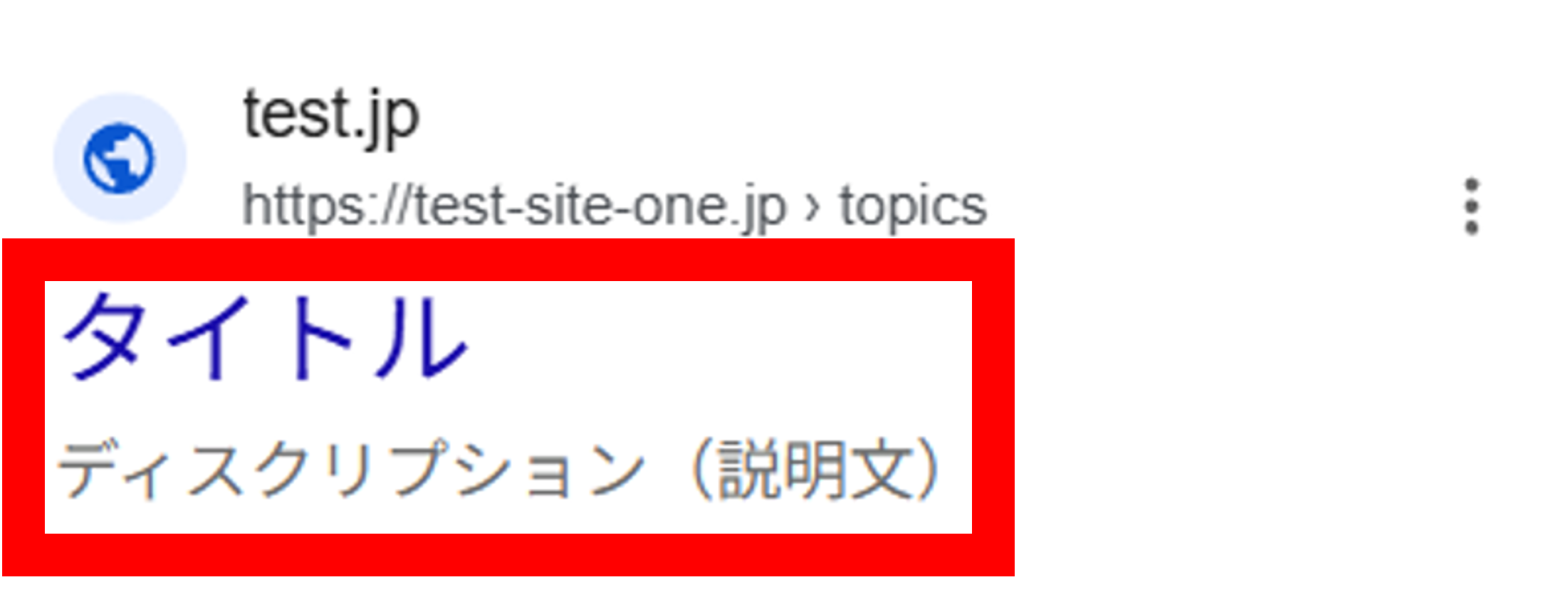 |
⑤検索結果のタイトル・説明文 SEOのタイトル・説明文は、 ▶【347】ページのタイトル・説明文(SEO編集)を設定するをご確認ください。 |

サイトの内容は常に最新の状態にしておきましょう!その肝となる、ページ内にあるテキストの内容や色、サイズなどを変更する方法をご紹介します。
「シンプルモード」で基本的な文章は変更できます。
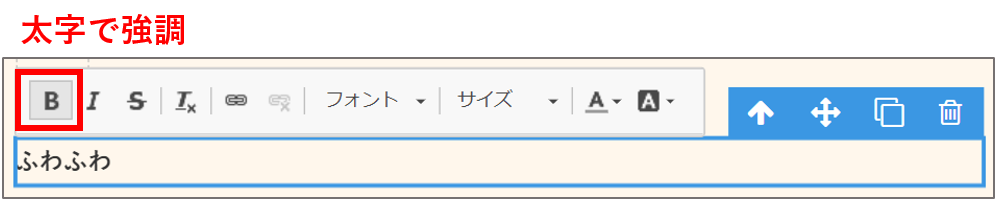
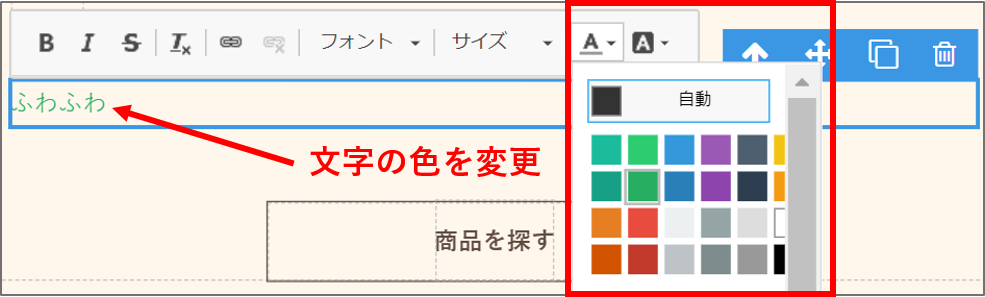
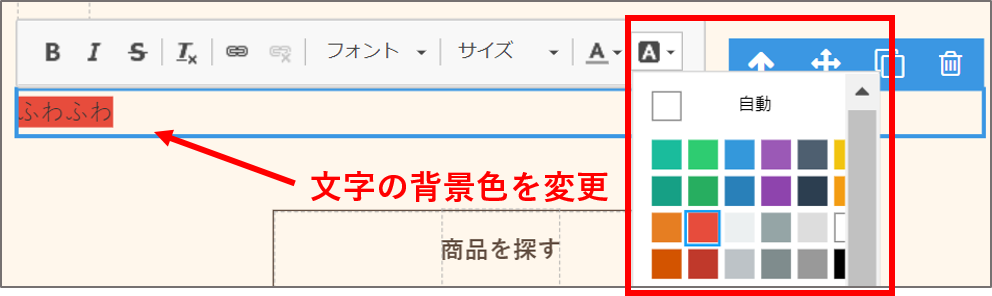
太字にしたり色を変更したりして、メリハリをつけることもできるので、まずはこれをマスターしましょう。
テキストの編集
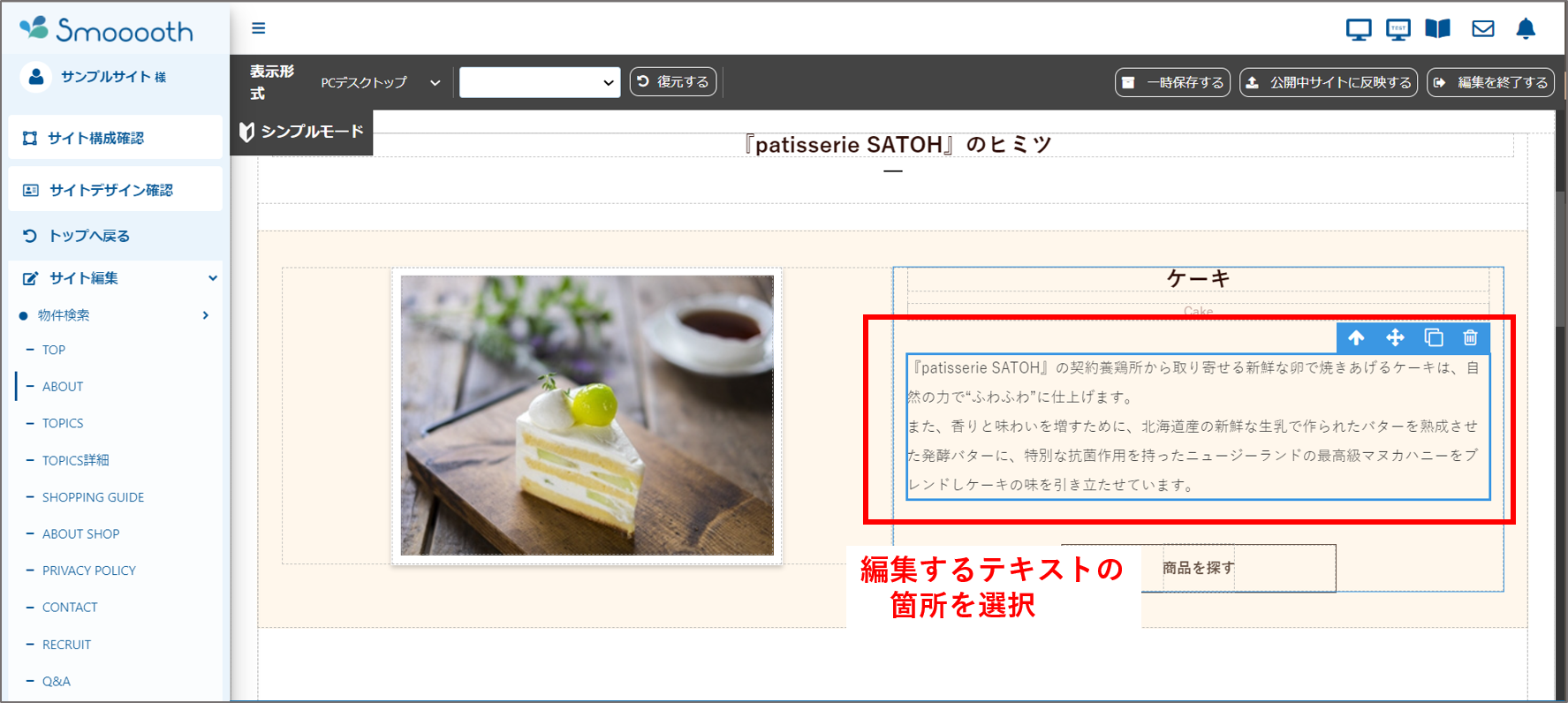
①編集したいページを左のメニューバーから選択します。
②右上の編集を開始するをクリック。
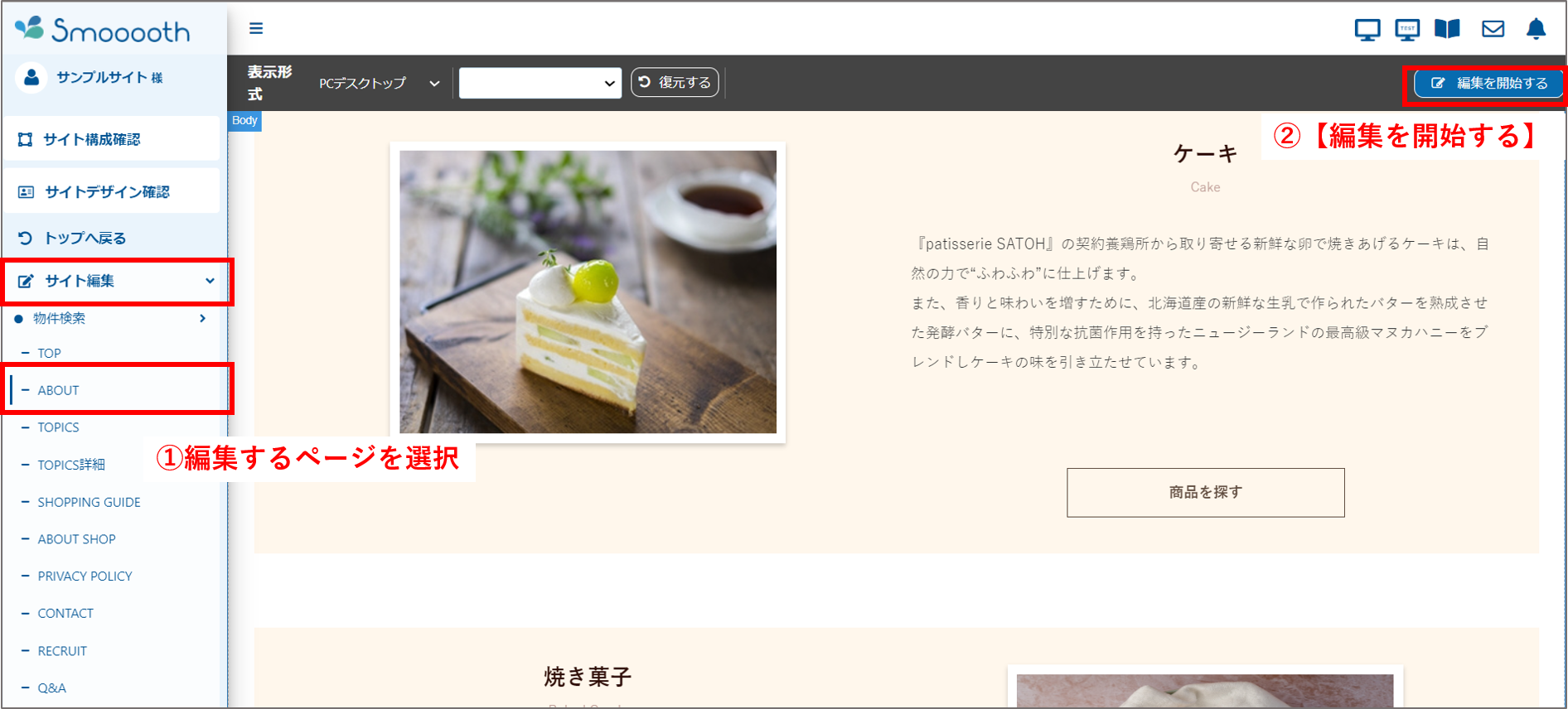
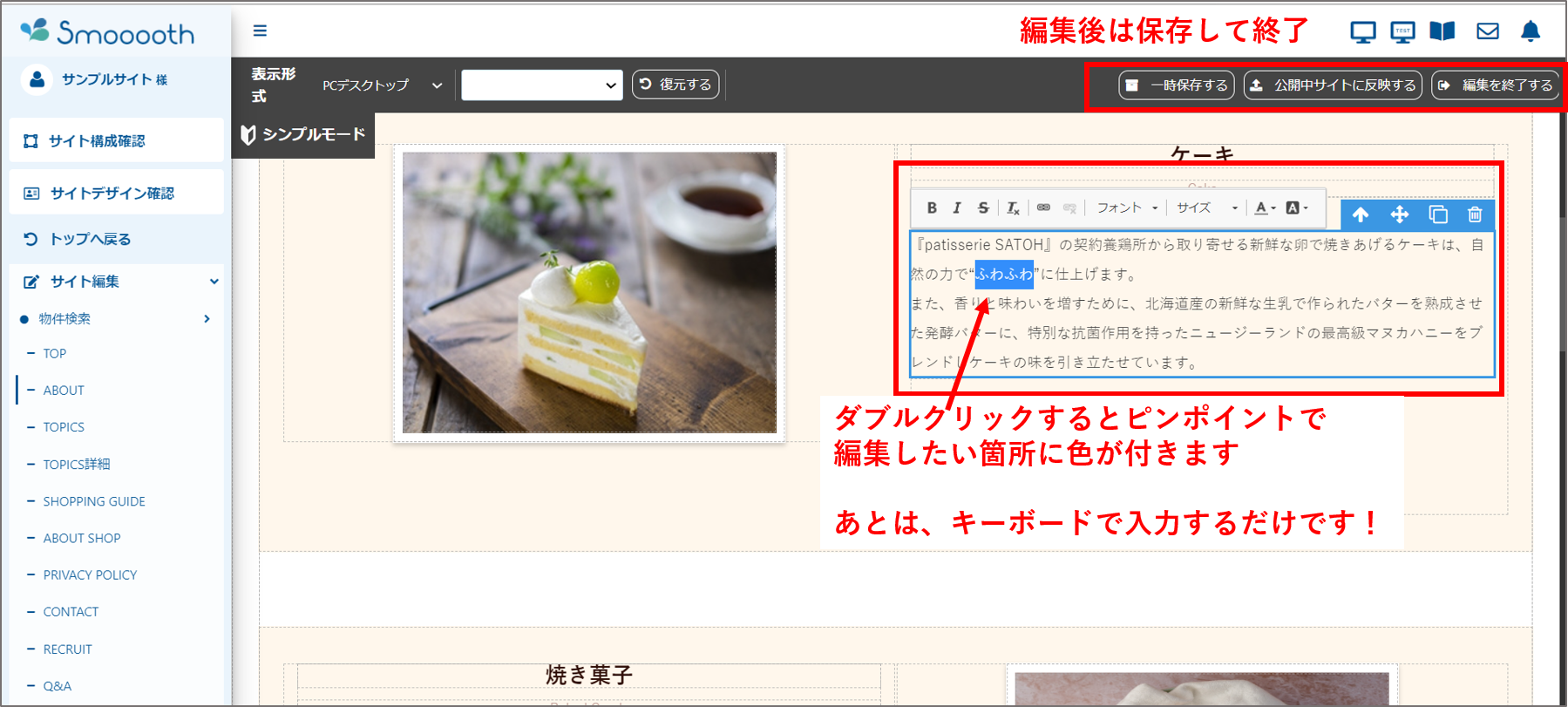
③編集するテキストの箇所を選択し、ダブルクリックするとテキストを入力できます。
入力したら、必ず「公開中サイトに反映する」を押して確定させましょう!
押さずに画面を離れると、編集内容が破棄されてしまいます。
■テキスト変更マニュアル動画
テキストのデザイン変更
テキスト上部に出てくるボタンでテキストのデザイン変更が可能です。
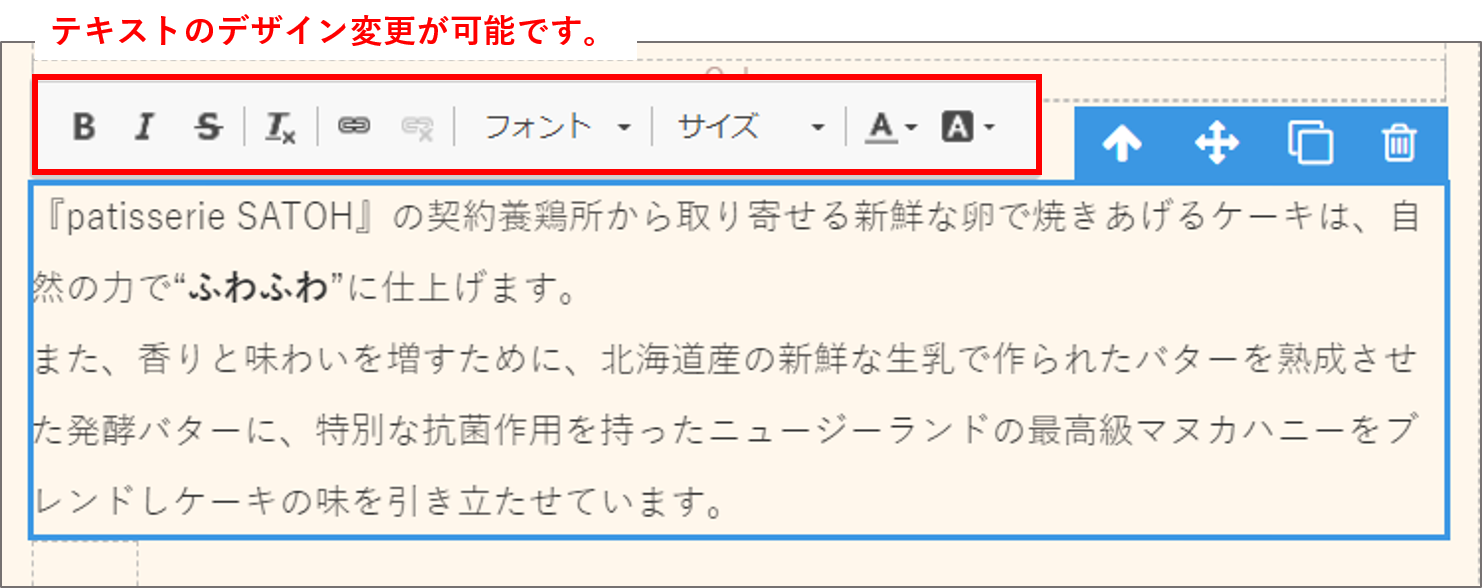

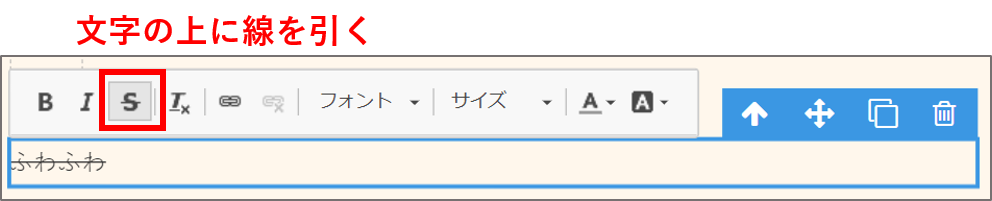
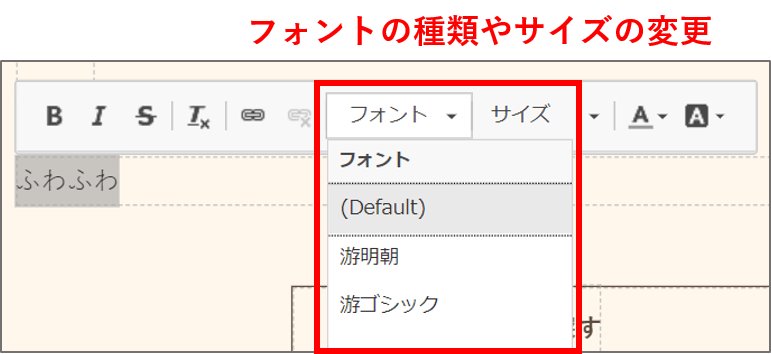
Smoooothで運営するホームページで使用可能なフォントは「明朝体」「ゴシック体」のいずれかです。
※それ以外のフォントは、対応していないPCやスマホだとテキストが表示されない恐れがあるため、この2フォントから選びましょう。
ここで打ち込んだテキストから別のページへリンクさせる方法はこちら!
【715】固定ページの画像・テキストにリンクを追加・編集する【クリエイティブモード】各ページの文章や画像にページリンクを設定する方法を説明します。
まずは、編集を開始するを押してページを編集できる状態にし、左上の編...