このページでは【Android版サンダーバード】でメールアドレスを設定する方法をご案内いたします。
設定前の準備
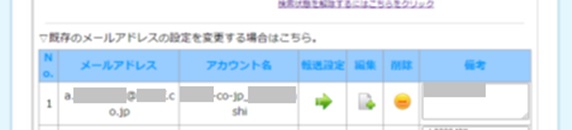
設定前に各メールアカウントの情報を用意しておきましょう!どのソフトでも入力していく情報は同じです。アカウント情報が分からない場合はフォームからお問い合わせください。
- メールアドレス
- ユーザー名(アカウント名)
- パスワード
※メールアカウント管理画面に記載されていないケースがあります - 送信サーバー名/受信サーバー名:e〇mail.ssl-link.jp
※お客様により異なります - 送信ポート番号:465(SSLを使用する)
- 受信ポート番号:995(SSLを使用する)
サンダーバードのアプリにつきましては、Googleストアからダウンロードいただきますようお願いいたします。

アカウントを設定する
ダウンロードいただいたサンダーバードアプリを開き、ご用意いただいたメールアカウントやパスワードを入力し設定していきます。
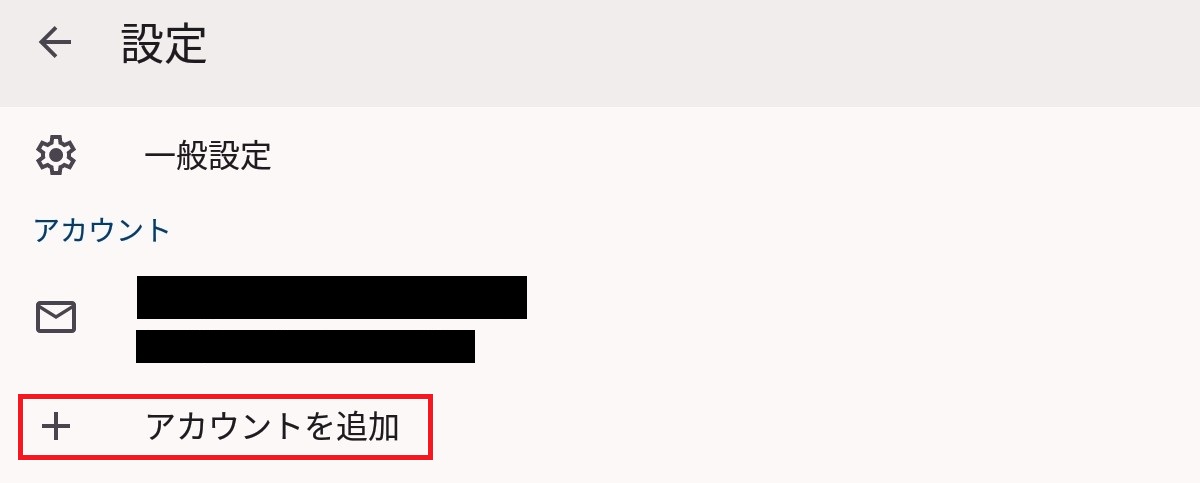
| 1 | アプリを開いていただき、メールアカウントを追加 を選択してください。

|
|---|---|
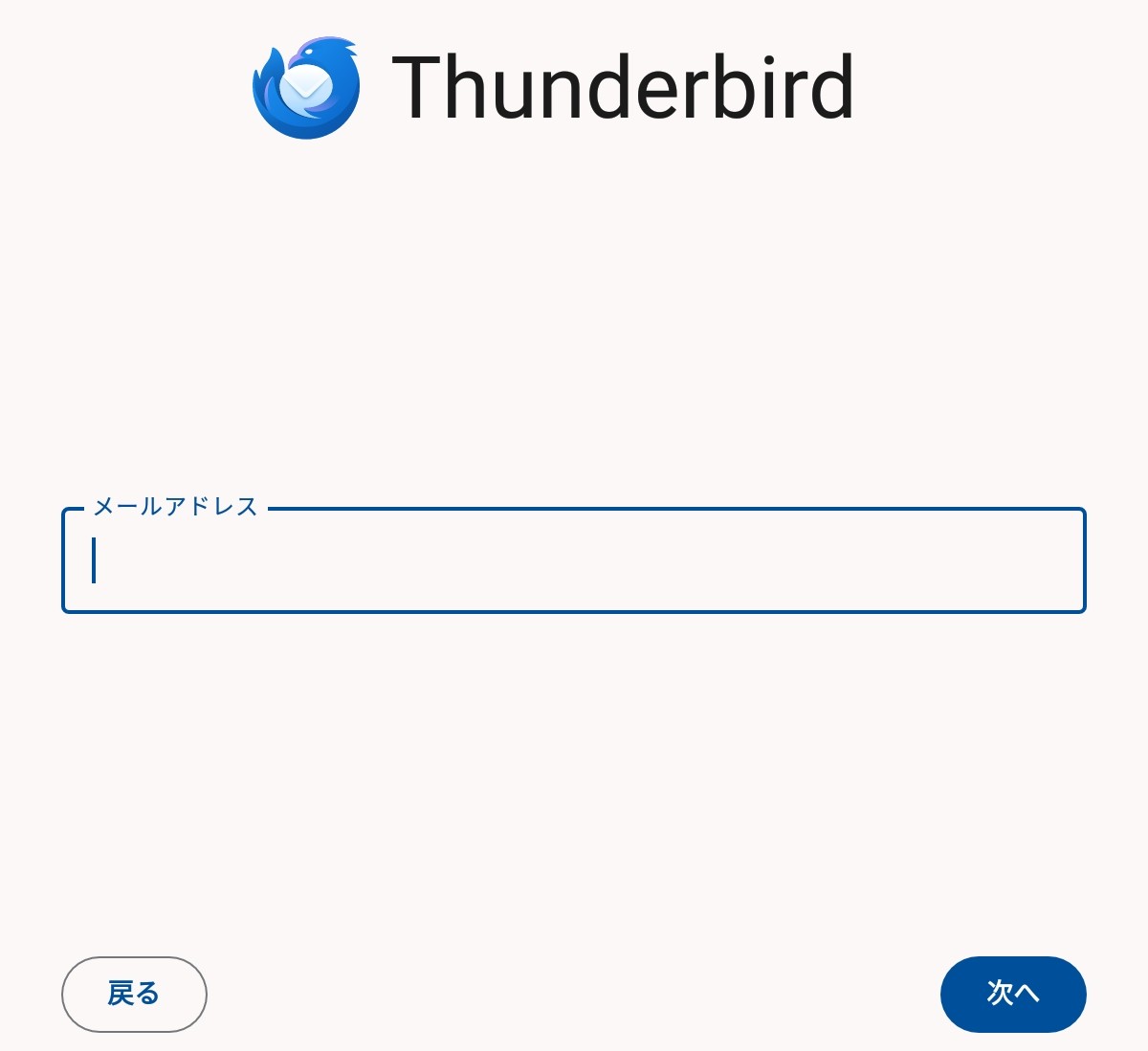
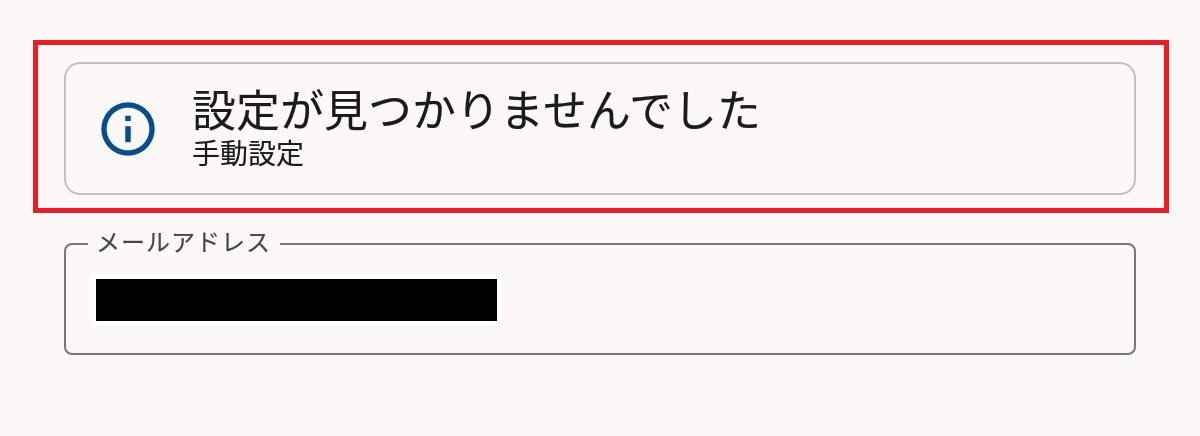
| 2 | 登録するメールアドレスを入力してください。
入力後、画像のような表示がされますので手動設定を選択してください。
|
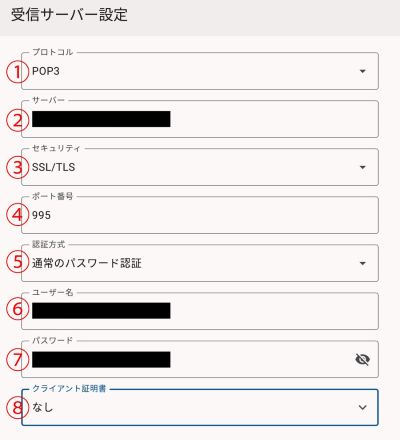
| 3 | 受信サーバーの設定を行います。 サーバー情報入力画面が表示されるので、下記内容を入力してください。
⑦パスワード:アカウント一覧の「パスワード」を入力 入力が完了いたしましたら「次へ」をクリックしてください。 |
| 4 | 続いて、送信サーバーの設定を行います。

|
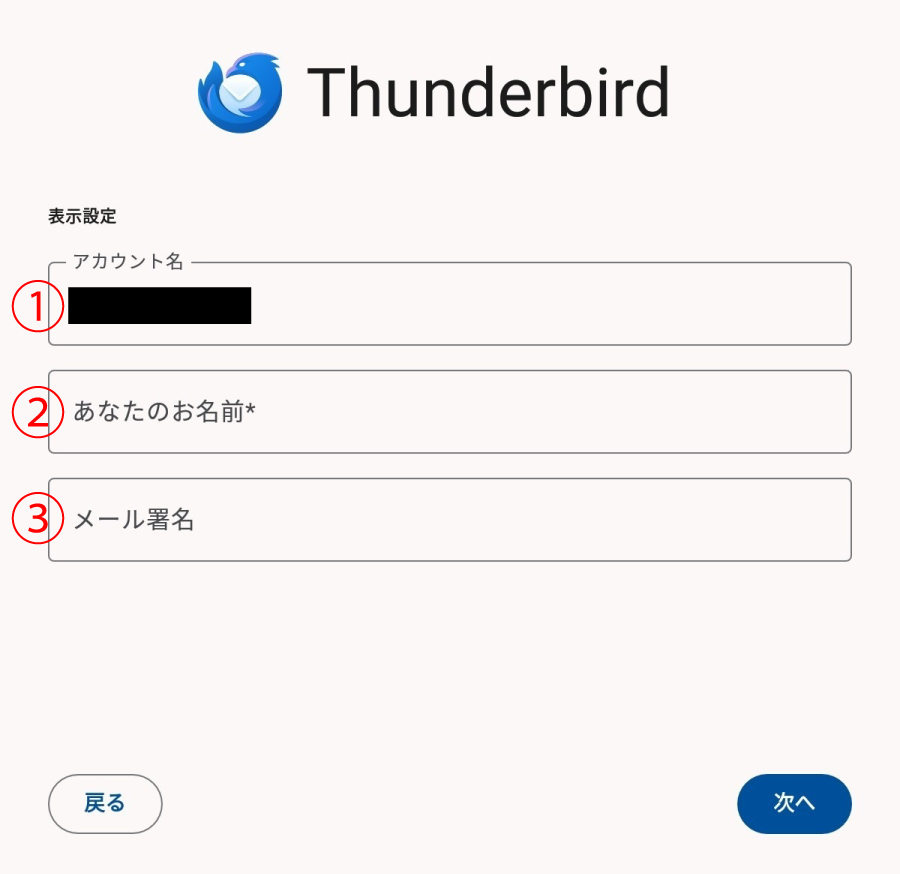
| 5 | 最後に、表示設定をご確認いただき「次へ」をクリックいただくとアカウントの作成が完了です。
|
登録完了後、他のメールアドレスへの送信および他のメールアドレスからの受信が問題なく行えるか、ご確認をお願いいたします。